08 ตุลาคม 2555

uTorrent Remote Access

ส่วนนี้จะมาแนะนำวิธีการเซท ตั้งค่าการใช้ uTorrent Remote Access สำหรับท่านที่โหลดบิทไว้ที่บ้านหรือที่ทำงาน รวมถึงจะแนำนำวิธีการใช้งาน App uTorrent บนระบบ Android ด้วยครับ

- ตัวเลือก > การตั้งค่า > Remote  เปิดใช้งาน จากนั้นใส่ชื่อ / รหัสผ่านที่ต้องการ แล้วกดตกลงได้เลยครับ


สถานะ : เข้าถึงได้
ต่อไปให้เข้าไปที่เว็บ https://remote.utorrent.com เพื่อทำการ Login


เพียงเท่านี้ท่านก็สามารถจัดการไฟล์ Bit ได้เหมือนอยู่หน้าเครื่องทุกที่ทุกเวลาแล้วครับ


มาต่อกันครับสำหรับท่านที่ใช้ Android เพียงแค่โหลด App uTorrent โหลดที่นี่


18 สิงหาคม 2555

Clients VS Repeater


วันนี้อยากประหยัดค่าเน็ต เลยลองมาค้นหาสัญญาณ WiFi ในระแวกนี้ดู

ปรากฏว่า มีสัญญาณ wifi ฟรี อยู่ 1 SSID แต่สัญญาณค่อนข้างอ่อนมากเลยคันไม้คันมืออยากหาอะไรทำเล่นต่อ

เผอิญว่ามี LinkSys WRT54GL อยู่ 1 ตัวพอดิบพอดี แรก ๆ เลยจับมาทำ Client or Client Bridge ซ่ะหน่อย

หลายท่านอาจจะมีคำถามว่า 2 โหมดนี้แตกต่างกันอย่างไร?

แล้วใช้งานตอนไหน?

ผมขออธิบายง่าย ๆ เลยนะครับว่า

1.Clients Bridge คือการใช้อุปกรณ์ไปเกาะเสาหลัก โดยปล่อยเน็ตออกมาเป็น Port Lan เพียงอย่างเดียว ซึ่ง IP ที่ได้จะอยู่ในกลุ่มของ เสาหลัก เช่น 192.168.1.X เครื่องลูกข่ายที่เชื่อมต่อสาย Lan ผ่าน Clients ก็จะได้รับ DHCP Router เป็น 192.168.1.X เช่นกัน

2.Clients คือการใช้อุปกรณ์ไปเกาะเสาหลัก โดยปล่อยเน็ตออกมาเป็น Port Lan เพียงอย่างเดียว ซึ่ง IP ที่ได้จะเป็น IP ชุดใหม่ที่เราตั้งขึ้นมาเองได้ เช่น เสาหลัก 192.168.1.X เครื่องลูกข่ายที่เชื่อมต่อสาย Lan ผ่าน Clients Bridge จะได้รับเป็น 10.0.0.X เป็นต้น

สำหรับการใช้งานนั้นจะนำกำลังส่งของเราทั้งหมดไปเกาะในเสาหลักครับ คือความสเถียรของสัญญาณจะมีมากกว่าโหมด อื่น ๆ

ที่หอผมมี Acer Iconia A500 อยู่ 1 ตัว เสียบสาย Lan กับเค้าก็ไม่ได้ซ่ะด้วย สัญญาณก็อ่อนเอามาก ๆ แล้วจะทำไงเล่นเน็ตนี้

ก็เปลี่ยนจากโหมด Clients เป็น Repeater ซ่ะสิครับ


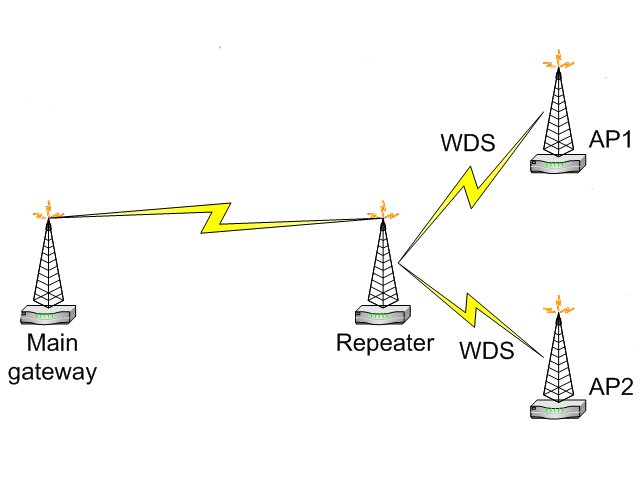
Repeater ประกอบด้วย 2 โหมดหลัก ๆ คือ

1.Repeater Bridge คือการใช้อุปกรณ์ไปเกาะเสาหลัก และปล่อยเน็ตออกมาทั้ง WiFi และ Port Lan ซึ่ง IP ที่ได้จะอยู่ในกลุ่มของ เสาหลัก เช่น 192.168.1.X เครื่องลูกข่ายที่เชื่อมต่อสาย Lan ผ่าน Clients ก็จะได้รับ DHCP Router เป็น 192.168.1.X เช่นกัน

2.Repeater คือการใช้อุปกรณ์ไปเกาะเสาหลัก และปล่อยเน็ตออกมาทั้ง WiFi และ Port Lan ซึ่ง IP ที่ได้จะเป็น IP ชุดใหม่ที่เราตั้งขึ้นมาเองได้ เช่น เสาหลัก 192.168.1.X เครื่องลูกข่ายที่เชื่อมต่อสาย Lan ผ่าน Clients Bridge จะได้รับเป็น 10.0.0.X เป็นต้น (เราต้องกำหนด Virtual Interfaces เพื่อสร้าง SSID ขึ้นมาเองนะครับ)

แค่นี้เราก็สามารถรับสัญญาณ WiFi อ่อน ๆ มาใช้ได้ทั้งสาย Lan และแถมยังปล่อยเป็น WiFi ให้อุปกรณ์อื่น ๆ ได้เชื่อมต่อใช้งานกันได้อีกด้วยครับ

ขั้นตอนวิธีทำ

WRT54GL + DD-WRT v24-SP2 std หรือเวอชั่นอื่นก็ได้ครับที่รองรับโหมด Client / Repeater

1.ใช้ WRT54GL ค้นหาสัญญาณ Status > Wireless > Site Survey

2.พอเจอสัญญาณ แล้วก็กด Join ได้เลยครับ


3.มาถึงหน้า Wireless ก็เลือก Wireless Mode ที่ต้องการแล้วกด Save ได้เลยครับ (ในที่นี้ผมเลือก Client)

4.จากนั้นไปหน้า Setup


5.เสร็จแล้วกด Save & Apply Settings ได้เลยครับ


6.หลังจากนั้น ก็เช็ค IPโดยไปที่ Start Menu > Run แล้วพิมพ์ CMD กด Enter 1 ครั้ง


สำเร็จ ปิดจ๊อบ มีเน็ตเล่นฟรีอีกแล้วงานนี้...


10 มิถุนายน 2555

มองไม่เห็นข้อมูลใน Flash Drive

วันนี้ Admin โดนไวรัสตัวนี้เข้าเต็ม ๆ ครับ

อาการ : Folder ใน Flash Drive หายหมด เหลือแต่ไฟล์เล็ก ๆ น้อย ๆ เปิด "Show hidden files" ก็แล้วยังไม่หาย พอคลิกดูพื้นที่ ๆ ใช้ไปมันก็ไม่น้อยลงไปกว่าตอนที่ยังไม่ติดไวรัส

วิธีแก้ไข : เข้า Command Dos (start menu > run > cmd) จากนั้นไปไดร์ฟของ Flash Drive ในที่นี้ของผมเป็น J ก็พิมพ์ J: ตามด้วย Enter : จากนั้นก็พิมพ์ attrib –r –h –s /D /S ตามภาพ แล้วกด Enter ได้เลยครับ รอสักครู่ Folder ที่หายไปก็จะปรากฏออกมา

06 เมษายน 2555

Ghost SATA


หลายท่านคงเจอปัญหาเช่นผมเวลา Ghost Notebook รุ่นใหม่ที่เป็น SATA มันจะมองไม่เห็นไดร์ฟปลายทางของไฟล์ Ghost (*.GHO) วิธีแก้ไข เพียงท่านออกจากโปรแกรม Ghost จากนั้นพิมพ์

Ghost ไฟล์จากต้นฉบับ S-ATA ไปยัง SATA : ghost -noide
Ghost ไฟล์ระหว่าง S-ATA กับ IDE : ghost -fni

ก็สามารถทำการ Ghost ไฟล์ต่อได้แล้วครับ

21 กุมภาพันธ์ 2555

A500 root 3.1 HC

ช่วง 2-3 วันนี้ (21-2-2012) A500 ของผมมันขึ้นมาให้อัพเดท 3.1 อัตโนมัติ (จากเดิม 3.0.1) หลังจากที่อัพเสร็จก็ลอง root ซ่ะเลย โดยให้ท่านหาโหลดตัว iconiaroot-1.3.apk โดยต้องเปิด USB Debug เหมือนเดิม สามารถทำการ Root ได้ตามปกติ


ท่านสามารถหาโหลดโปรแกรม Root Check Basic ใน Market (Free) เพื่อทำการเช็คว่าท่าน root สำเร็จหรือไม่ ถ้าสำเร็จจะปรากฏข้อความตามรูปด้านล่างครับ

28 มกราคม 2555

Programer ก็เข้าครัวเป็น


วันนี้เข้าครัวทำ "ผัดถั่วงอกใส่เต้าหู้"

เคล็ดลับในการผัดถั่วงอกให้อร่อย เริ่มจากนำถั่วงอกมาล้างให้สะอาด แล้วคัดเอาถั่วงอกที่ไม่ดีออก เด็ดหาง แล้วนำลงไปแช่ในน้ำส้มสายชูสักครู่ ถั่วงอกจะมีความสด และกรอบมากยิ่งขึ้น เวลาผัดนั้นเราต้องตั้งกระทะ รอจนกระทั่งกระทะร้อนจนน้ำมันขึ้นควันเสียก่อน จึงใส่ถั่วงอกลงไป ผัดเร็ว ๆ ปรุงรสทันที ถั่วงอกก็จะสุกและมีความกรอบอร่อย และไม่เหม็นเขียว

เครื่องปรุง

ถั่วงอกเด็ดหางแล้ว 1 + 1/ 2 ถ้วย
คึ่นฉ่ายหรือกุยช่ายหั่นเป็นท่อนยาว 1 /2 ถ้วย
เต้าหู้อ่อนหรือเต้าหู้หลอด(ไข่ไก่) หั่นเป็นชิ้นแล้วนำมาทอด 1 ชิ้น / หลอด
พริกชี้ฟ้าแดงผ่าเอาเมล็ดออกหั่นเป็นเส้นยาว 2 เม็ด
กระเทียมสับ 1 ช้อนโต๊ะ
ซีอิ้วขาว 1 ช้อนโต๊ะ
น้ำมันหอย 1 / 2 ช้อนโต๊ะ
น้ำมันพืช 1 ช้อนโต๊ะ

นำถั่วงอกใส่ลงในชาม ตามด้วยคึ่นฉ่าย เต้าหู้อ่อนทอด พริกชี้ฟ้า ซีอิ้วขาว น้ำมันหอย แล้วพักไว้ จากนั้นตั้งกระทะเจียวกระเทียมพอเหลืองหอม ตักเนื้อกระเทียมใส่ถ้วยเอาไว้ แล้วเร่งไฟให้แรง พอกระทะร้อนจัดควันโฉ่ ก็ใส่ถั่วงอกและเครื่องปรุงอื่น ๆ ที่อยู่ในชามที่เตรียมไว้ลงไป ผัดเร็ว ๆ พอทั่ว โรยด้วยกระเทียมเจียว ผัดอีกสองสามตลบ จึงปิดไฟ ตักใส่จาน


27 มกราคม 2555

Root iconia A500

สวัสดีครับ หลังจากที่ได้เล่น A500 มาพักใหญ่ ๆ เิริ่มคันไม้คันมือ เห็นในเว็บไซต์ของท่านอื่นพูดถึงเรื่องการ ROOT iconia A500 กันมาเยอะ ก็อยากจะลองทำบ้าง (credit http://pdamobiz.com) เริ่มต้นเลยนะครับ

ข้อดี : root ไว้โหลด App บางตัวที่ต้องการสิทธิ์ในการเข้าถึงอย่างเช่น Screen shot ux, หรือโปรแกรมที่ต้องการสิทธิ์การเข้าถึง permission root เป็นต้น
ข้อเสีย : การ root ใช้เวลานานพอสมควร * Unroot จะเร็วกว่า Root คนใจร้อนรอนิดนึง *

ขั้นตอนวิธีการ Root

คลิกเปิดใช้งาน "Unknown Sources"


คลิก "OK" ยืนยัน


ติดตั้ง App "GingerBreak"


คลิก "Install"


คลิก "OK" ยืนยัน


คลิก "Install"


รอดำเนินการ


คลิก "Open" หรือ "Done"


App GingerBreak ที่เราได้ติดตั้งไว้


โปรแกรม GingerBreak support หน้าจอแนวตั้งเท่านั้นครับ ไม่งั้น Error!!
คลิก "Allow"


กด "OK" เพื่อเข้าใช้งาน
กด "Root Device" เพื่อ Root
ถ้าต้องการยกเลิกกด "Unroot Device"